準備と設定
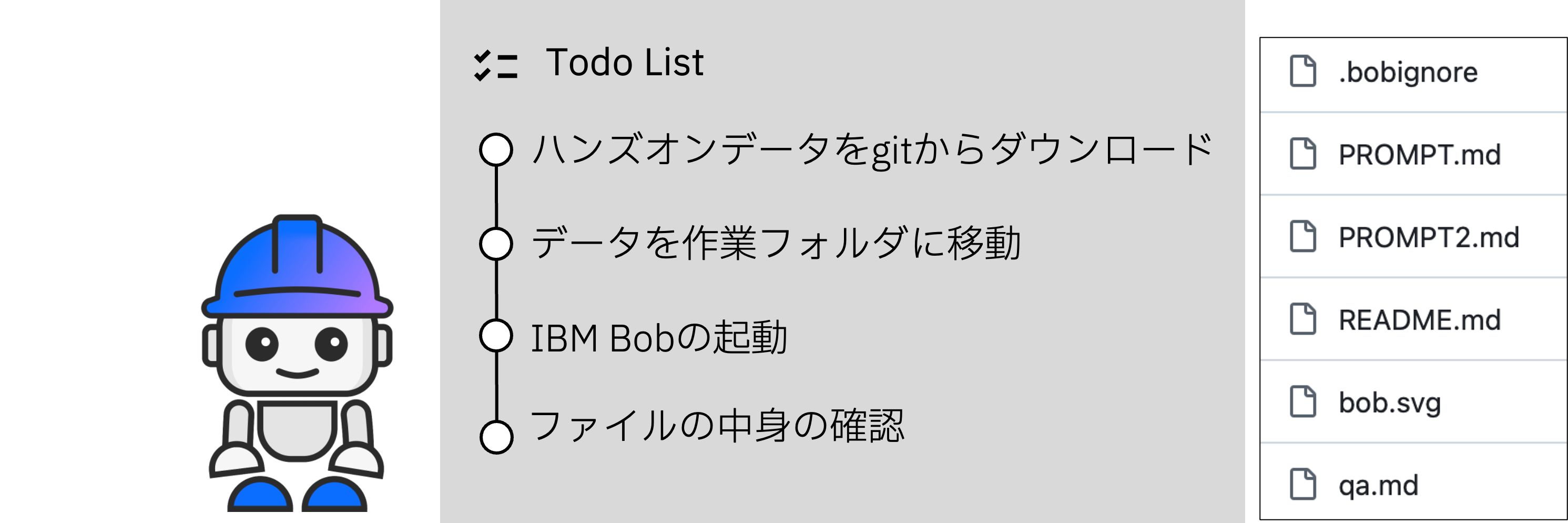
チュートリアルに必要なリソースを準備し、IBM Bobの基本操作を理解します。
環境準備
1. チュートリアルデータの取得
1-1. GitHubリポジトリへアクセス
Webブラウザを開き、リポジトリにアクセスします: https://github.com/r-nakayamasan/Bob-workshop
1-2. データのダウンロード
- 「Code」ボタンをクリックして展開
- 「Download ZIP」をクリック
「Bob-workshop-main.zip」という名前のファイルがダウンロードされます。
1-3. ファイルの展開
- ダウンロードフォルダに移動
- 「Bob-workshop-main.zip」を右クリック
- 「すべてのファイルを展開」(Windows)または「展開」(Mac)をクリック
注意: .zipファイルではなく、展開後のフォルダを使用します。
1-4. 作業ディレクトリへ移動
展開後の「Bob-workshop-main」フォルダを、作業しやすい場所(デスクトップなど)にコピーします。
手順:
- 「Bob-workshop-main」フォルダをコピー
- デスクトップ(または任意の作業ディレクトリ)に移動
- ペースト
2. ファイル構成の確認
ダウンロードしたフォルダには以下のファイルが含まれています:
| ファイル名 | 説明 |
|---|---|
| Bob.svg | Bobのキャラクター画像。FAQサイトに挿入します |
| qa.md | FAQ質問集(英語)。日本語に翻訳してサイトに表示します |
| PROMPT.md | LAB1用のプロンプト集 |
| PROMPT2.md | LAB2用のプロンプト例 |
| .bobignore | Bobに読み取らせないファイルを指定 |
注意: PROMPT.mdはチャット画面へコピー&ペーストして使用するため、.bobignoreに記載されています。
IBM Bobの設定
3. IBM Bobの起動
デスクトップまたはアプリケーションフォルダから、IBM Bobを起動します。
4. プロジェクトフォルダを開く
4-1. フォルダーを開く
- IBM Bob左上の「ファイル」メニューをクリック
- 「フォルダーを開く」を選択
4-2. フォルダーを選択
- 先ほどコピーした「Bob-workshop-main」フォルダに移動
- フォルダをダブルクリックして中に入る
- 「フォルダーの選択」をクリック
4-3. ファイルの確認
画面左側のEXPLORERに「Bob-workshop-main」が表示され、以下のファイルが確認できます:
- Bob.svg
- qa.md
- PROMPT.md
- PROMPT2.md
- .bobignore
各ファイルをクリックして内容を確認してみましょう。確認後は、タブ右上の「×」ボタンで閉じます。
チェックリスト
準備と設定が完了したら、以下を確認してください:
- 作業ディレクトリにフォルダをコピー済み
- IBM Bobを起動済み
- プロジェクトフォルダをBobで開いた
- ファイル一覧を確認済み
次のステップ
準備と設定が完了したら、IBM Bobの画面構成と基本操作を学びましょう!
前へ: はじめに | 次へ: IBM Bobの画面構成と基本操作