LAB3 - セキュリティ強化
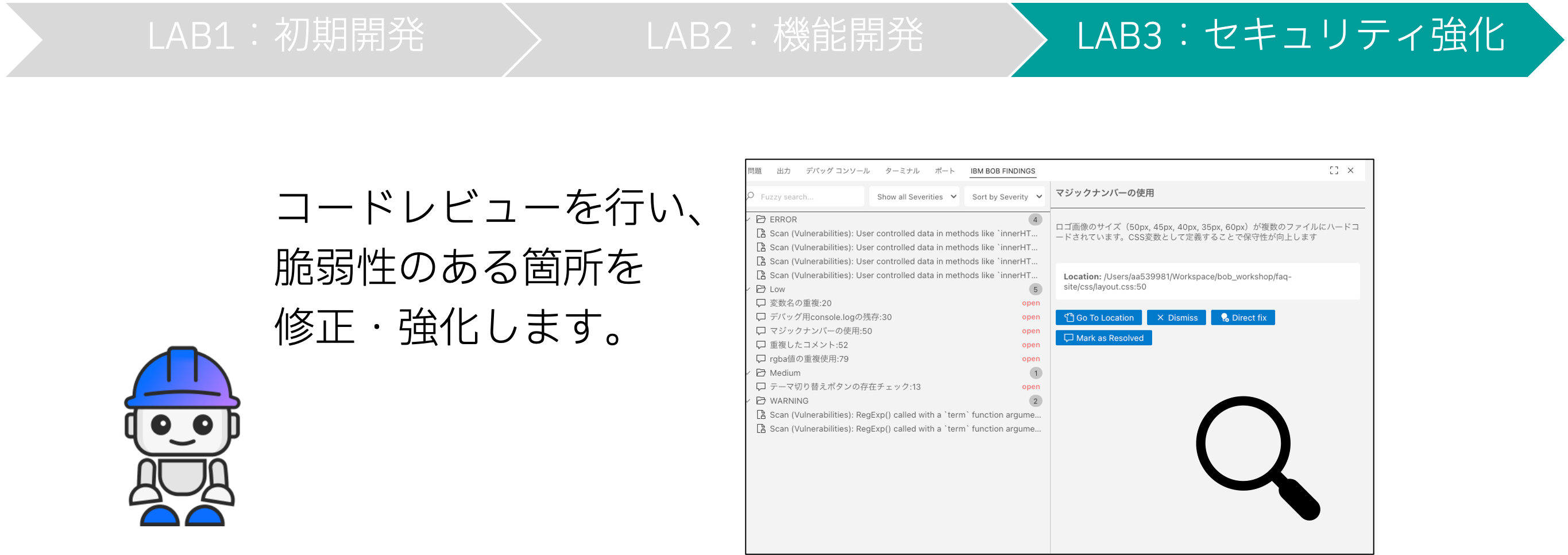 安全なアプリケーション運用のために、生成されたコードにセキュリティ上の問題がないか確認します。
Reviewコマンドの実行
1. レビューの実行
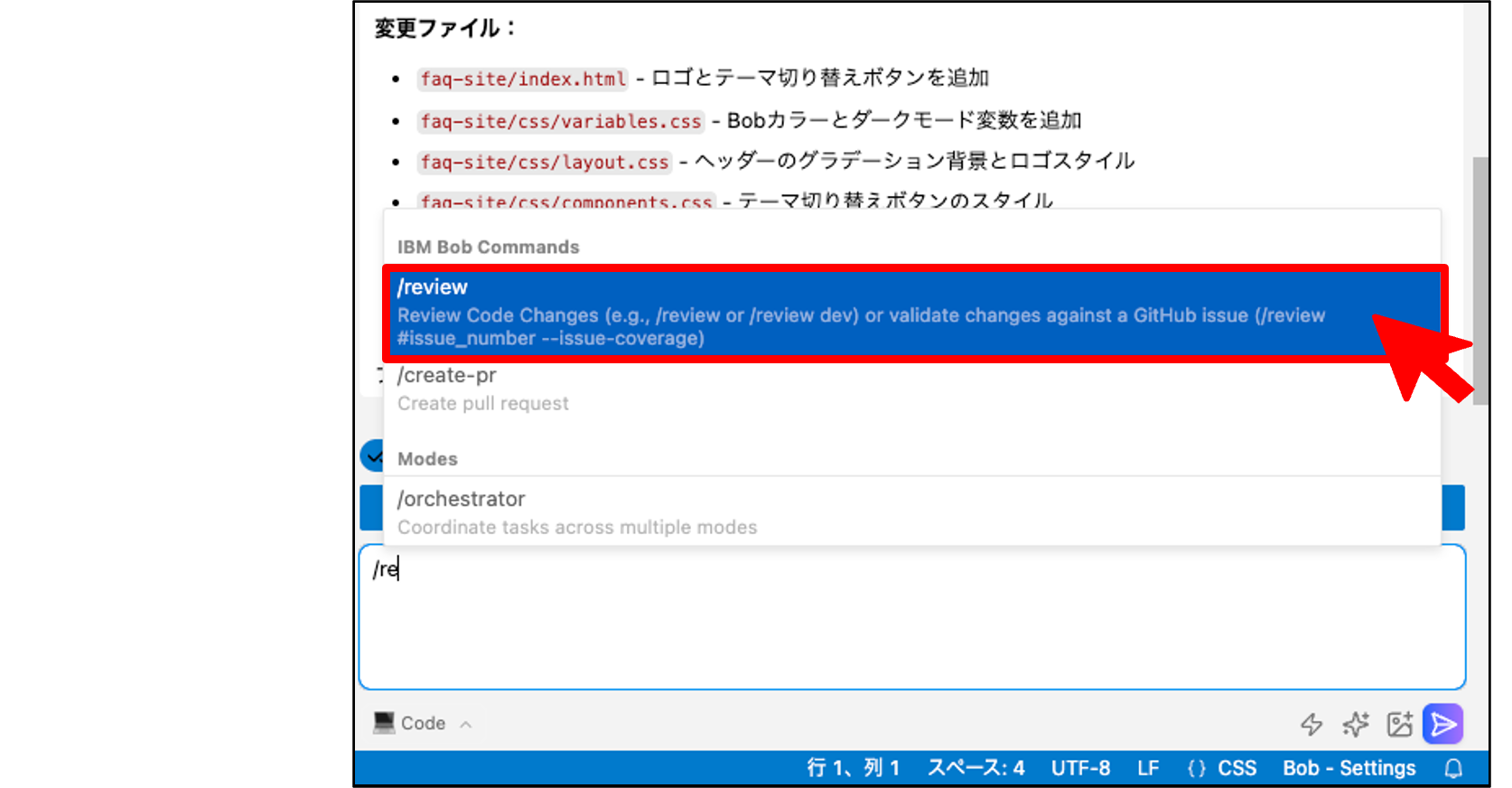
チャット画面に「/review」と入力します。
手順:
- チャット画面に
/reviewと入力 - 入力途中で候補が出てくるので、候補をクリック
- 「実行」をクリック
2. モード切り替えの承認
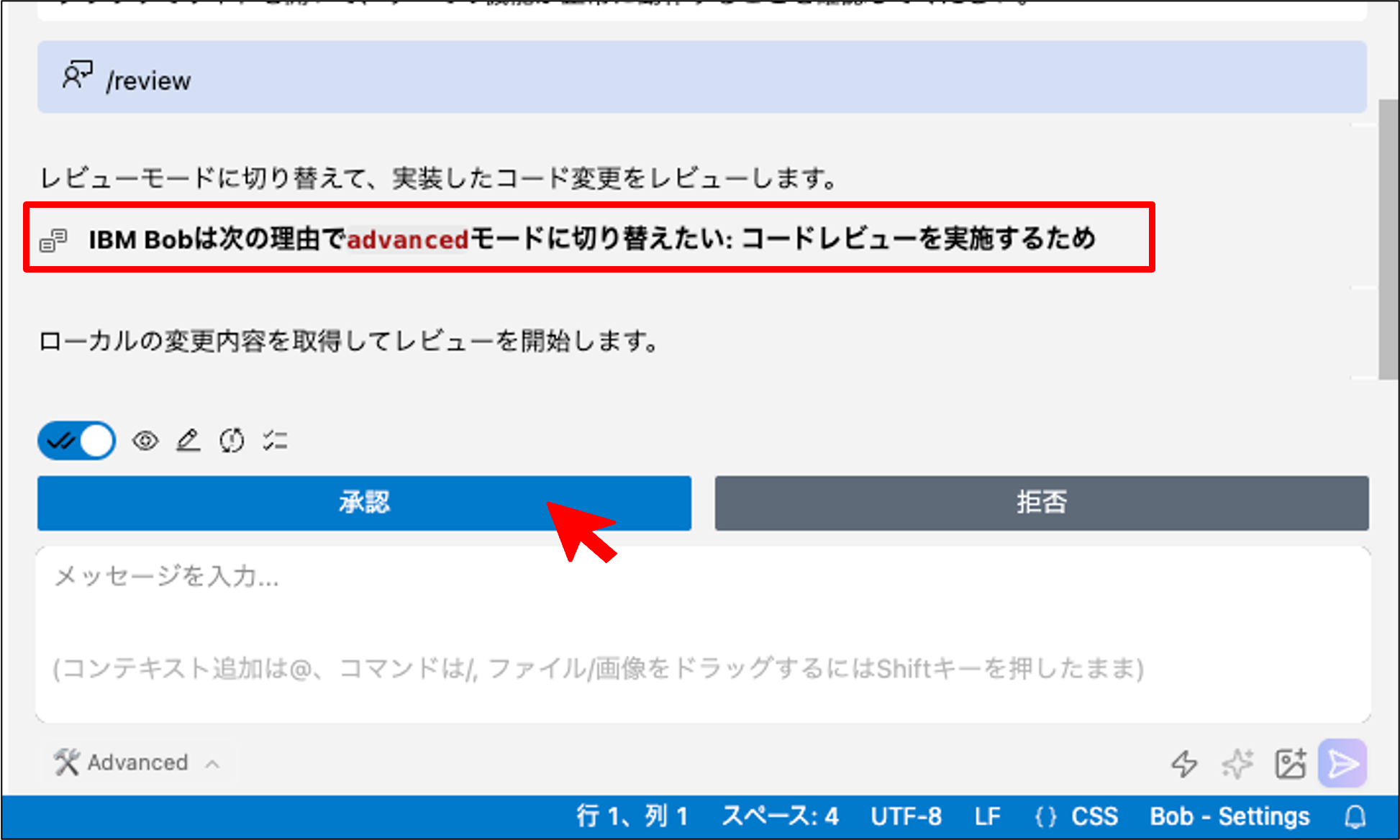
コマンドを送信すると、Bobがモードの切り替えの承認依頼を表示します。
表示された依頼に対して「承認」をクリックしてください。
3. レビューの実行
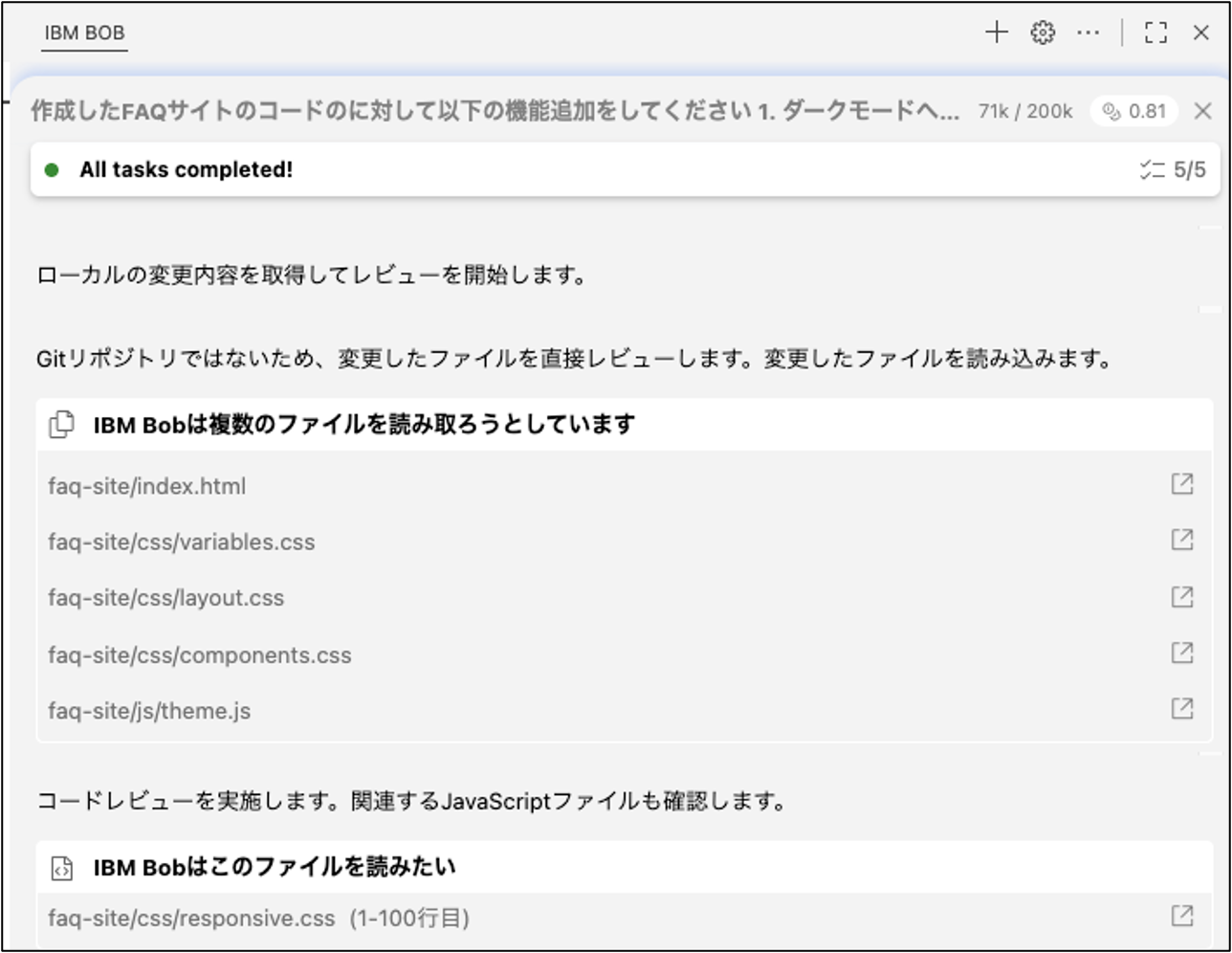
モード切り替え後、Bobによってレビューが実行されます。
下の画像のようにBobがプロジェクトディレクトリの読み取りを行います。
4. レビューの完了
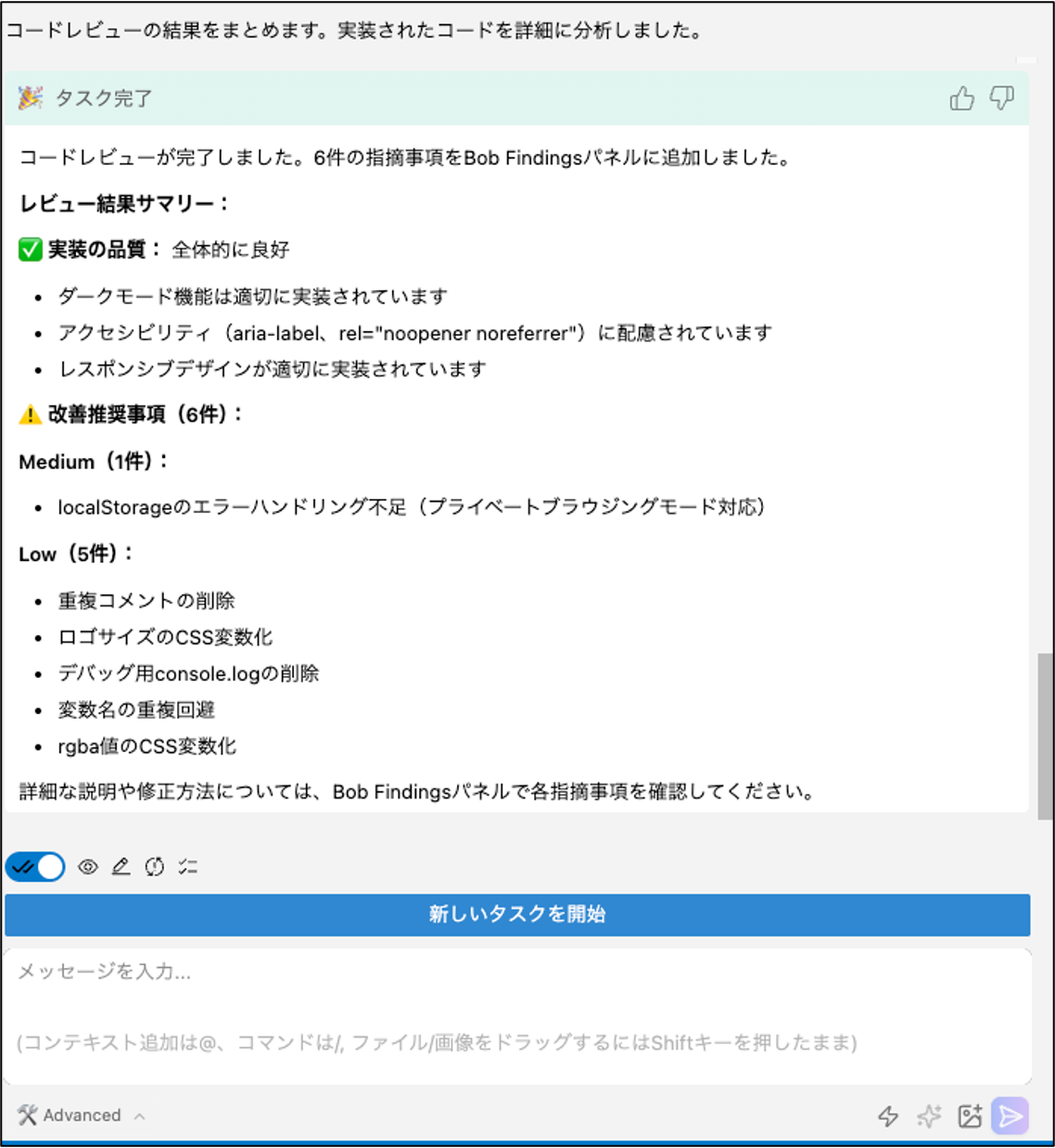
レビューが完了すると、Bobがレビュー結果のサマリーを報告してくれるので、内容を確認します。
サマリーの内容:
- 検出された問題の総数
- 優先度別の分類
- 重要な問題のハイライト
- 改善すべきポイントを優先度別にレポート
BOB FINDINGSの確認
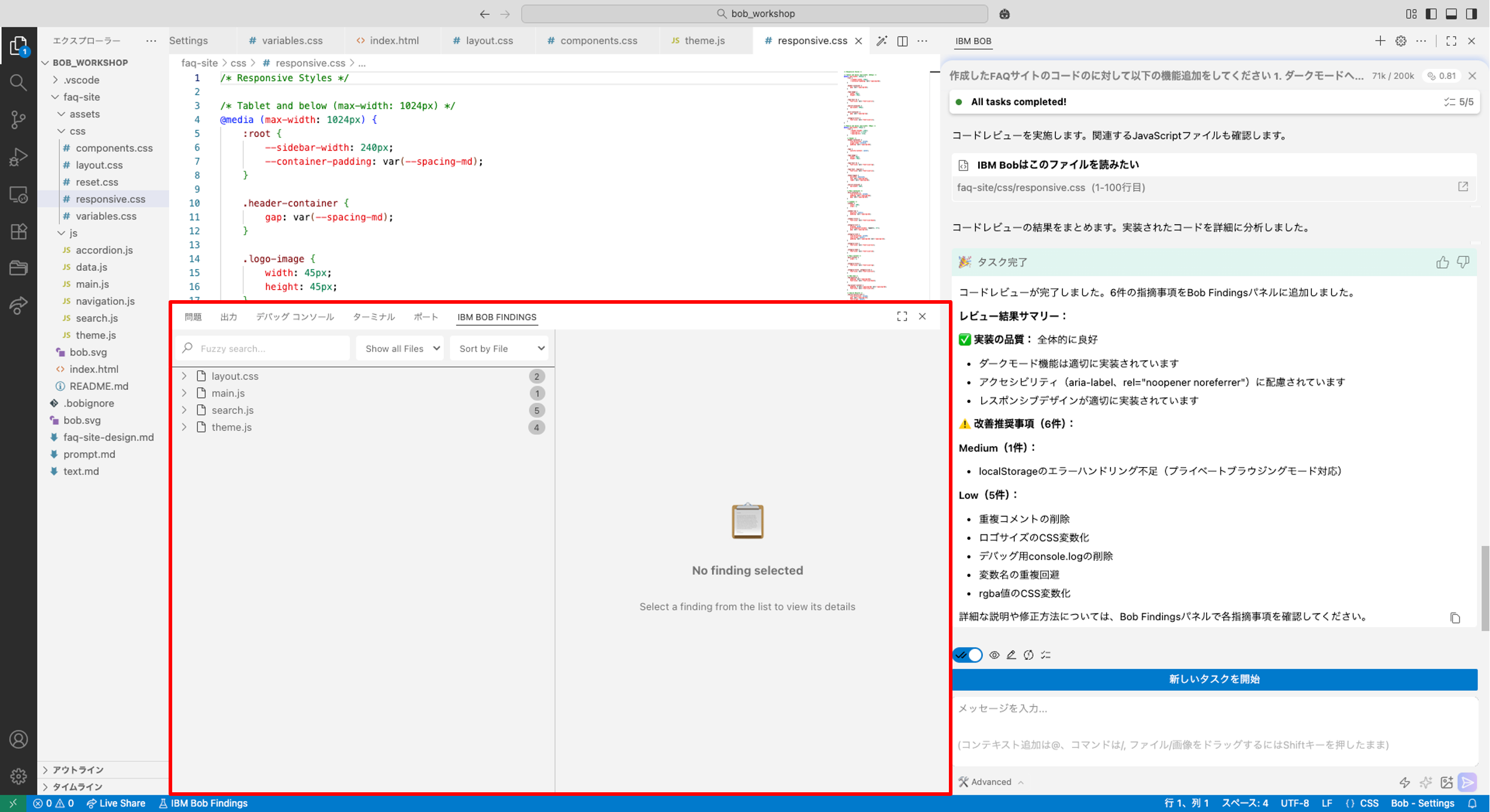
1. BOB FINDINGSの表示
レビューが完了すると、画面下にBOB FINDINGSが表示されます。
注意: 表示されない場合は、画面下部のボタンをクリックしてください。
2. BOB FINDINGSの見方
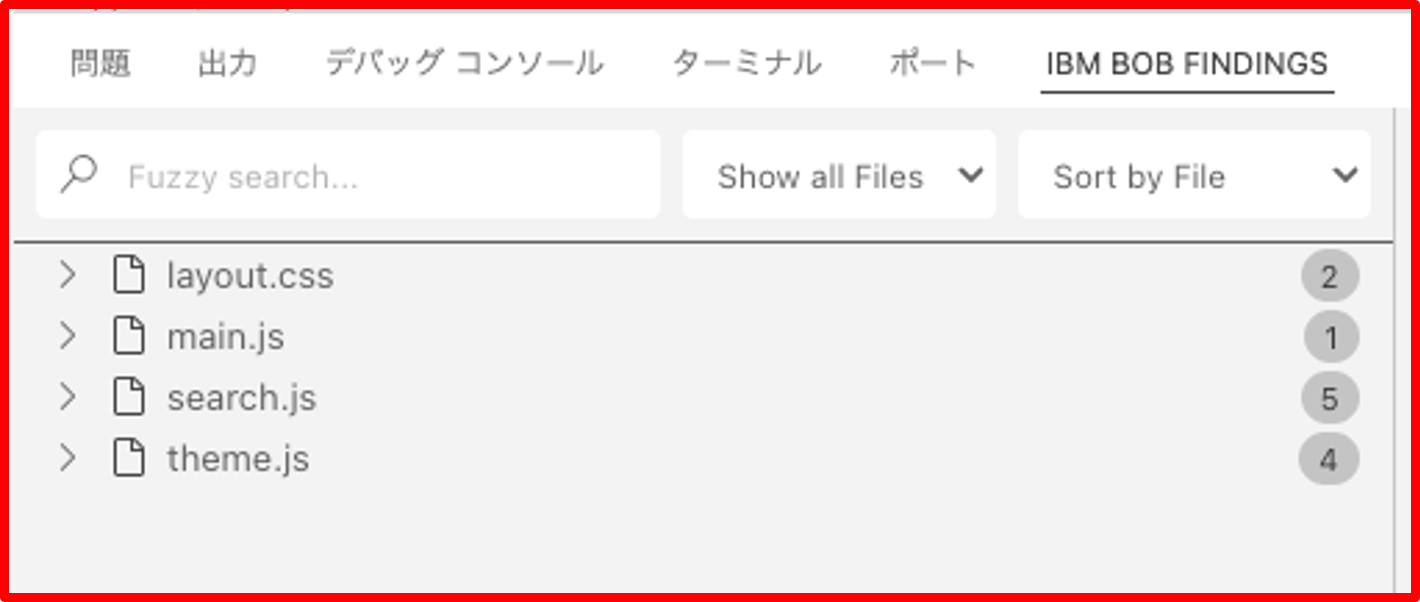
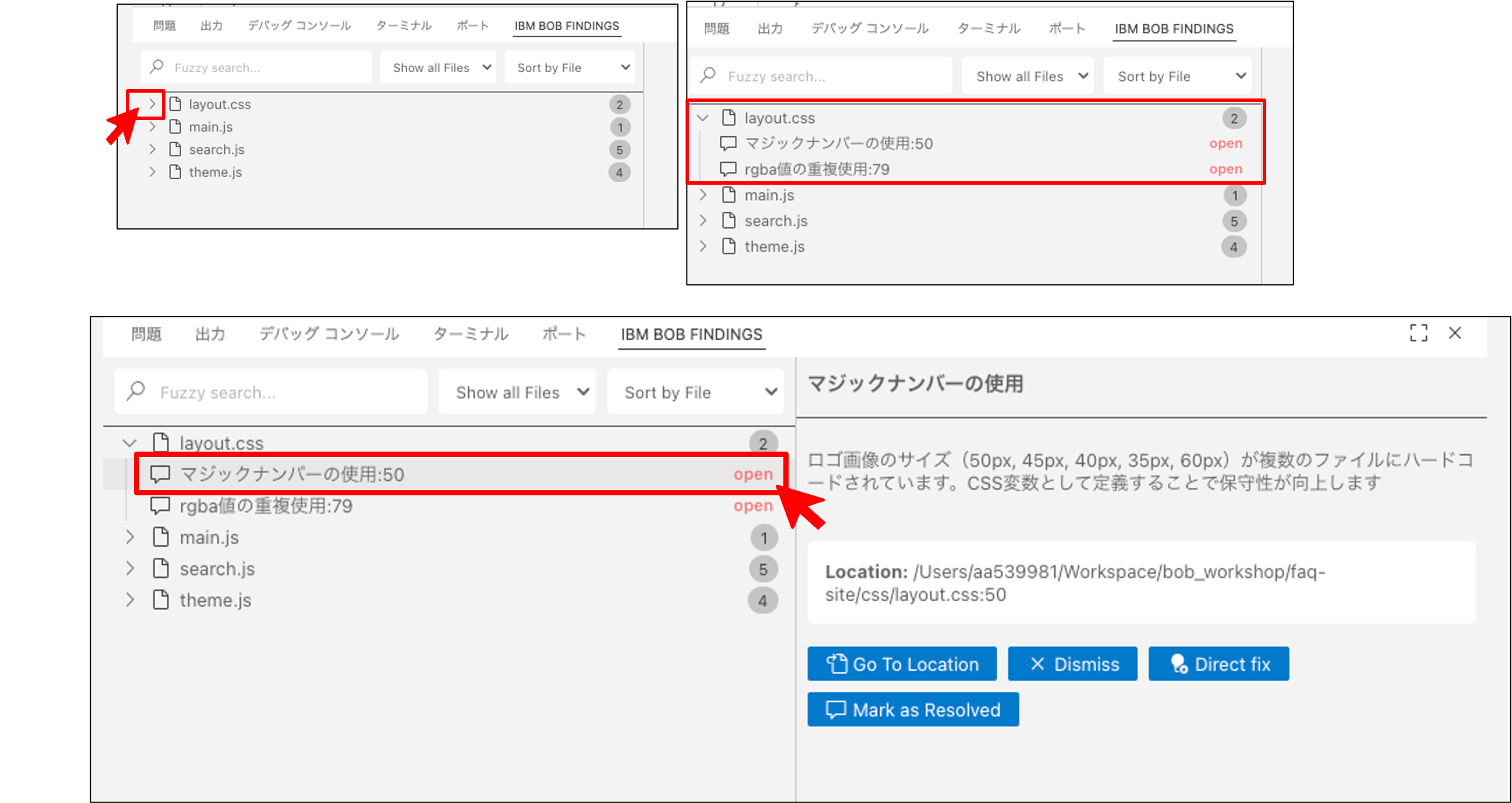
BOB FINDINGSでは、ファイルごとにレビュー項目の数が表示されます。
表示形式:
3. レビュー結果の一覧
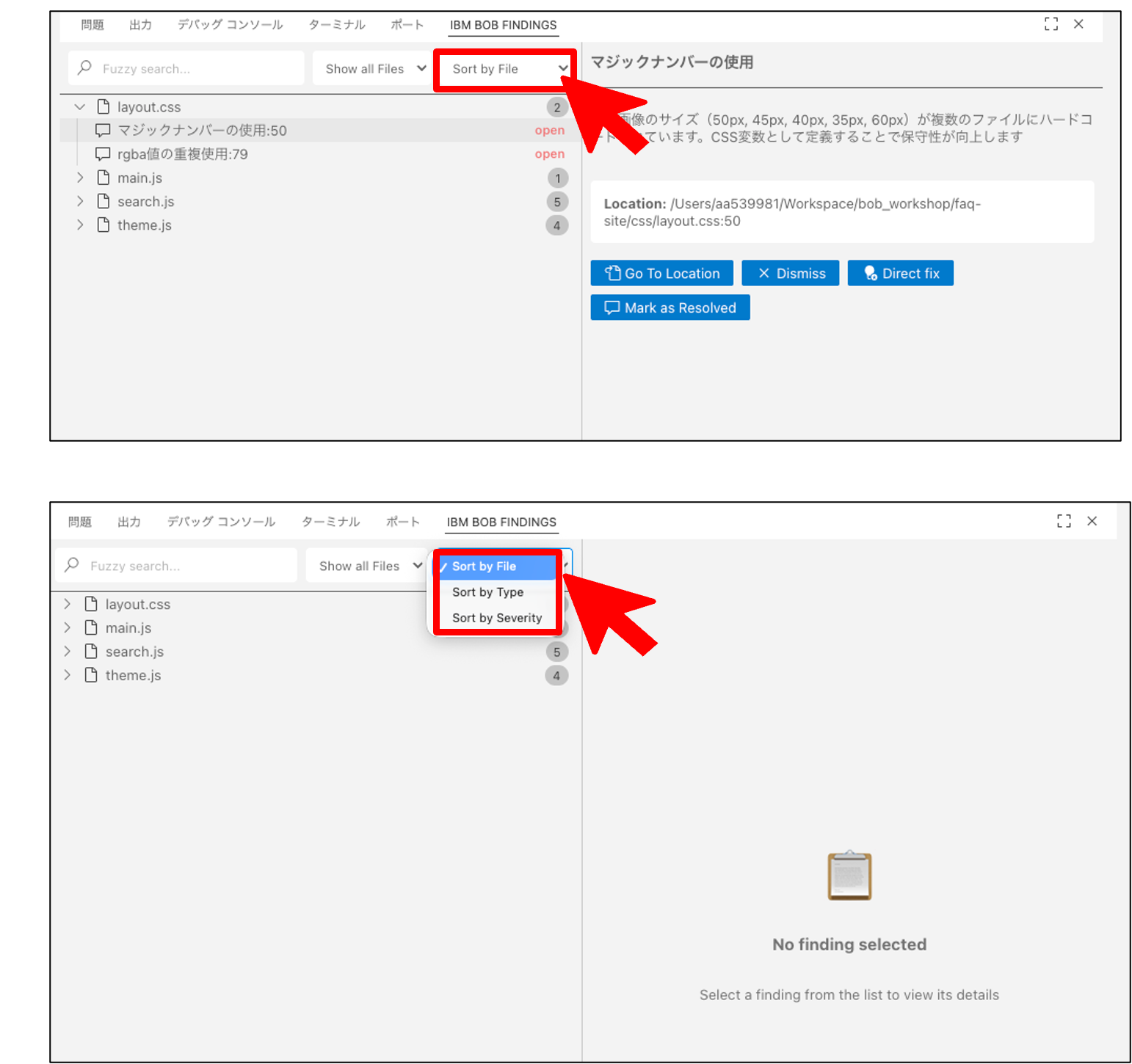
ファイルを指定して展開すると、レビュー項目の一覧が表示されます。
手順:
- ファイルを指定
- レビュー箇所の一覧の確認
表示される情報:
- 問題の種類(セキュリティ、パフォーマンス、保守性など)
- 重要度(高、中、低)
- 該当する行番号
- 問題の説明
4. レビュー箇所の詳細
レビュー箇所をクリックすると、詳細結果が展開されます。
詳細情報:
- 問題の具体的な説明
- なぜ問題なのか
- 推奨される修正方法
- コード例
5. 並び替え方法の選択
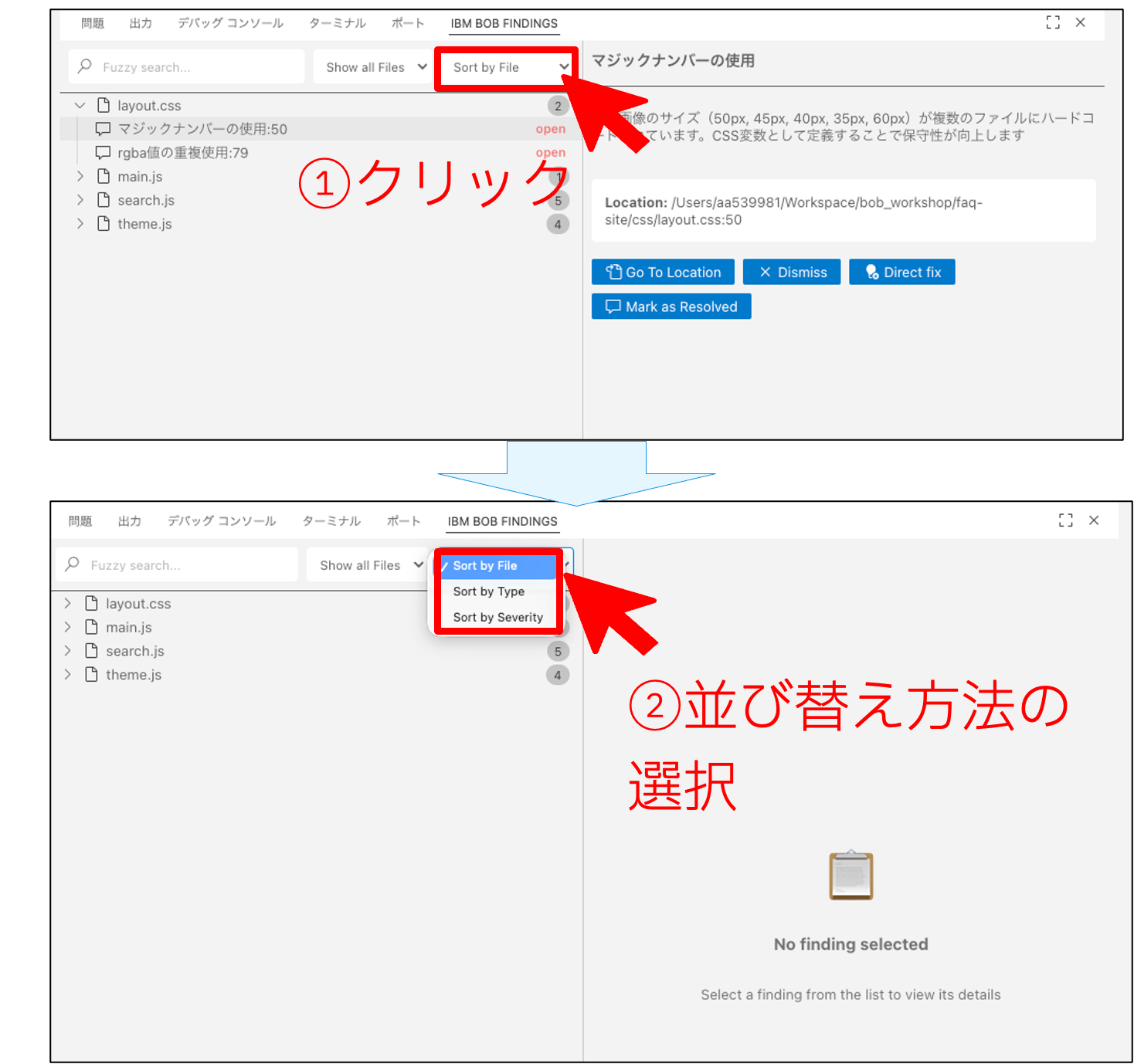
ファイル別の表示だけでなく、カテゴリーや優先度順に並び替えることも可能です。
並び替えオプション:
- ファイル別
- カテゴリー別(セキュリティ、パフォーマンス、保守性)
- 優先度別(高、中、低)
手順:
- 並び替えボタンをクリック
- 並び替え方法の選択
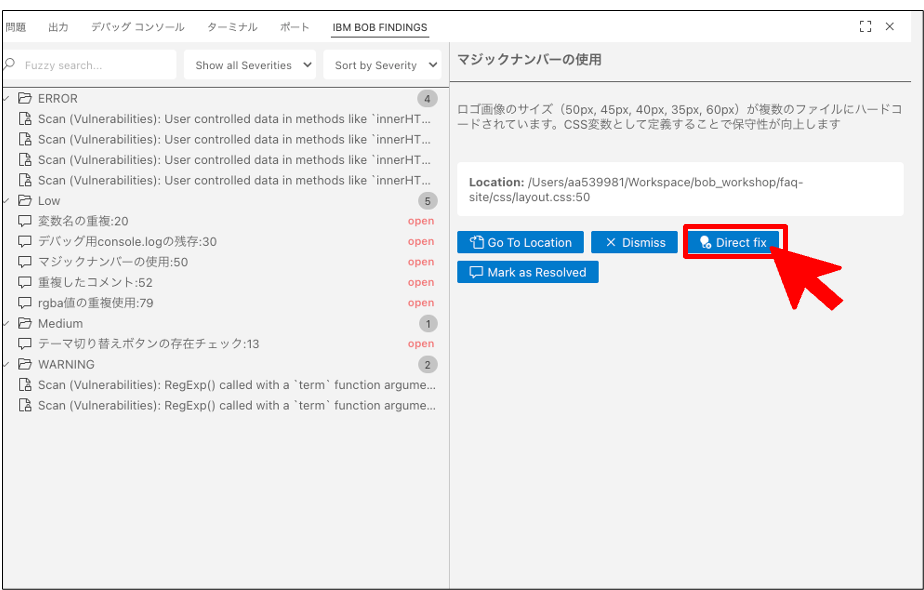
- 優先度別の並び替え結果を確認
6. レビュー内容の確認
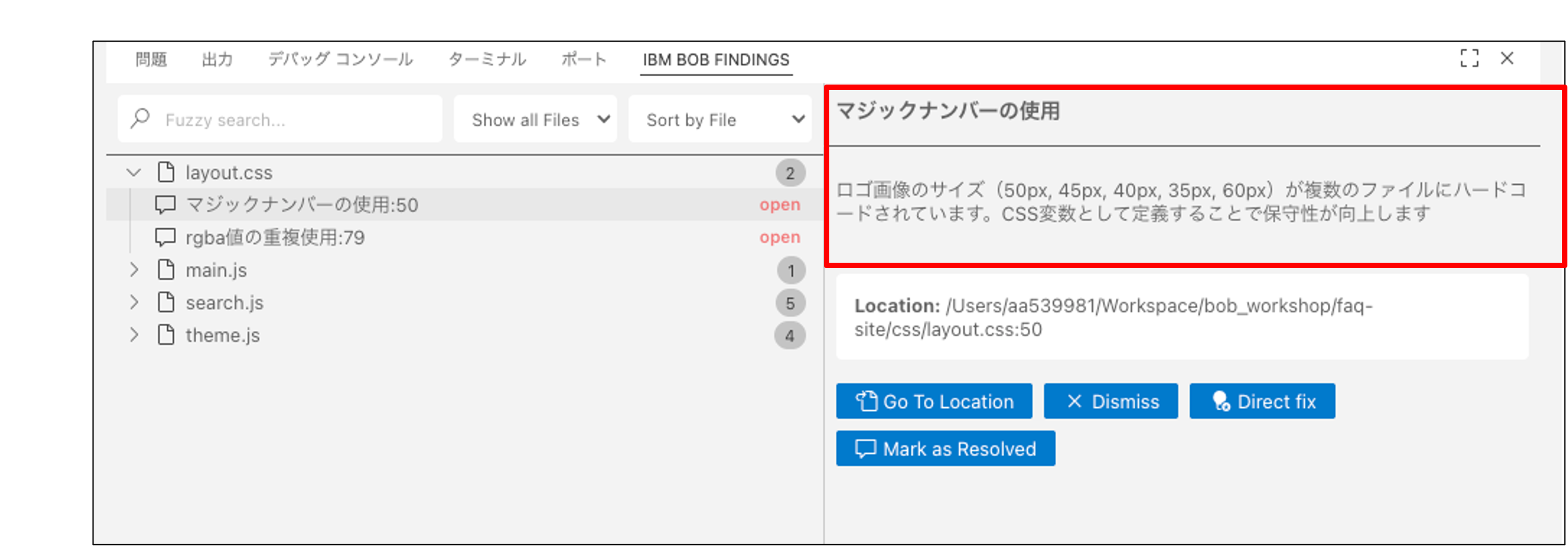
説明欄には、レビュー箇所の概要・推奨修正案が記載されています。
エラー箇所の修正
1. 修正作業の開始
修正したい箇所を一つ選び、その中の「Direct fix」ボタンをクリックして修正を開始します。
ユーザーのアクション:
- 修正したい項目を選択
- 「Direct fix」ボタンをクリック
2. 修正内容の連携
修正作業が開始されると、BOB FINDINGS内のレビュー内容がBobに連携され、チャット画面にメッセージが生成されます。
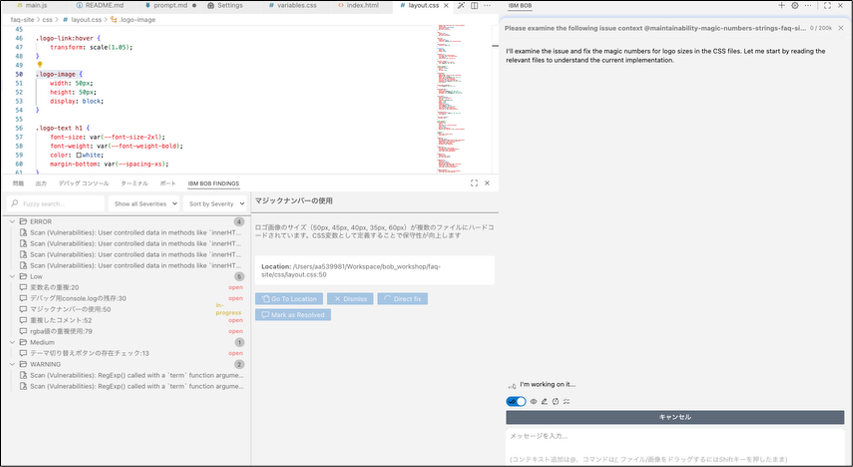
3. レビューサマリーの表示
修正が完了するとサマリーが表示されます。
サマリーの内容:
- 修正された問題
- 変更されたファイル
- 変更内容の概要
- 次のステップの提案
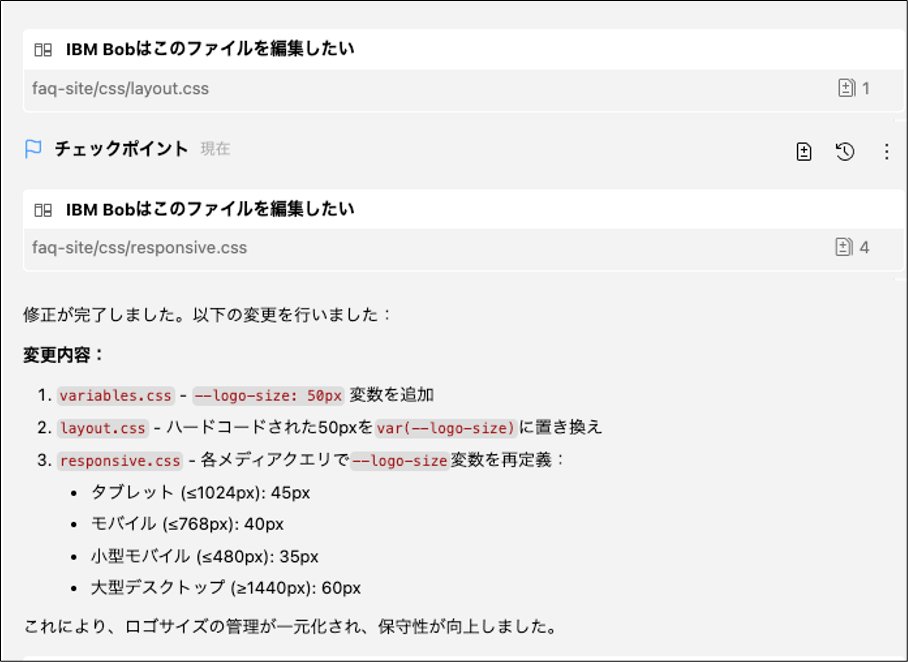
修正後のテスト実行
1. テストの実行
修正完了後にBobはテストの実行を提案してくれるため、「テストの実行」をクリックします。
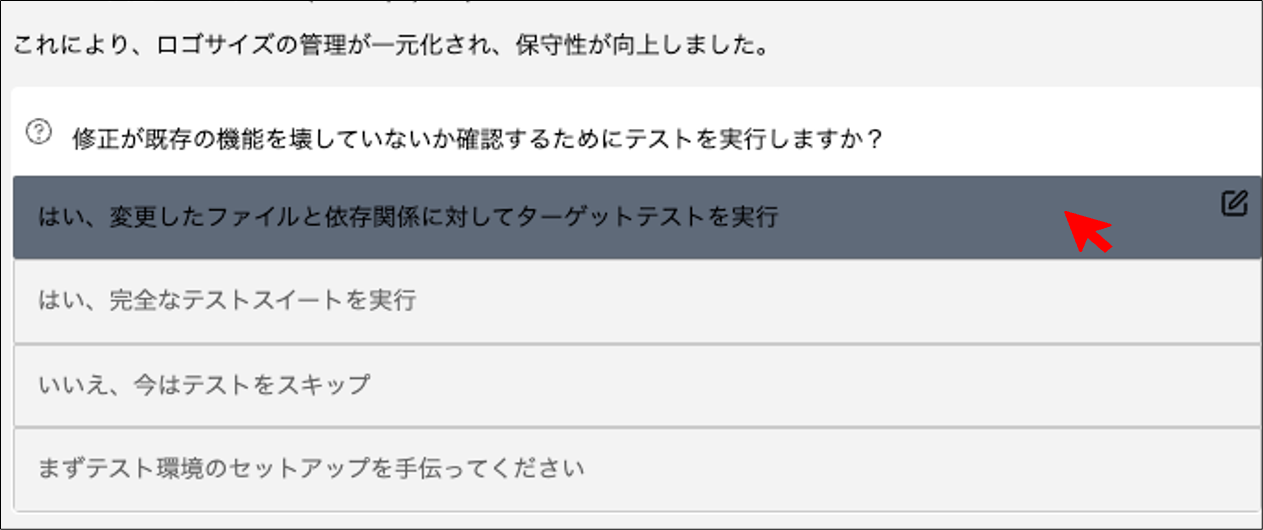
テストの目的:
- 修正が正しく適用されたか確認
- 既存機能が壊れていないか確認
- 新たな問題が発生していないか確認
2. テストの実行プロセス
テストでは、Bobがブラウザ操作を行い、修正したコードが正しく動作しているかをチェックします。
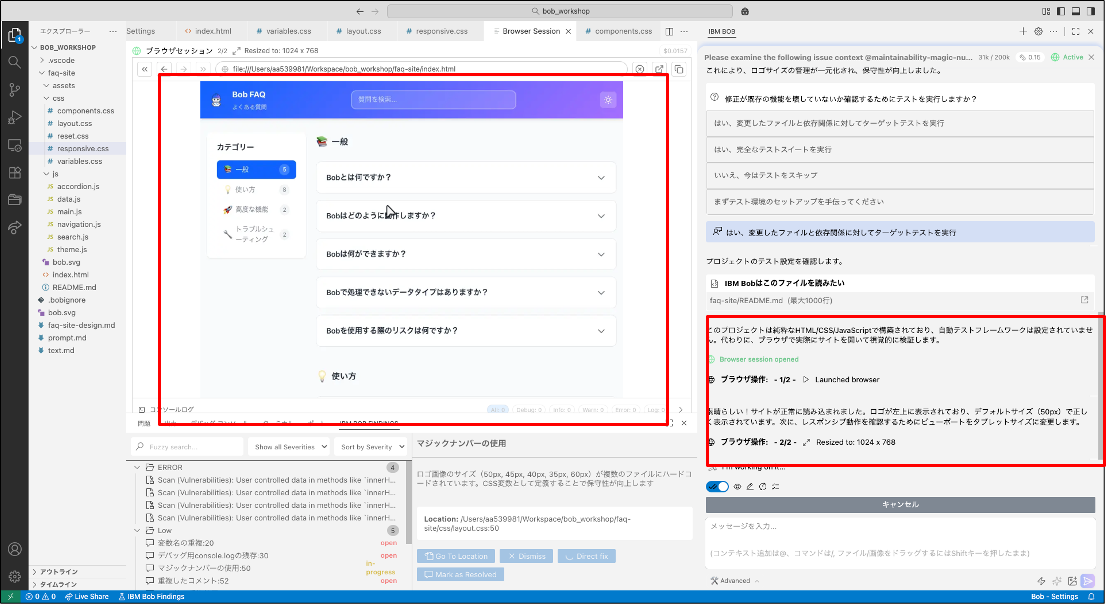
テスト項目:
- ページの読み込み
- 各機能の動作確認
- エラーの有無
- パフォーマンスの確認
ユーザーのアクション:
- テスト結果を確認
- 問題があれば追加の修正を依頼
Lab3完了
LAB3の完了
ToDoリストがすべて完了してサマリーが出力されたら、LAB3は完了です!
完了条件:
/reviewコマンドでコードレビューを実行- BOB FINDINGSを確認
- 1つ以上の問題を修正
- テストを実行
お疲れ様でした!
前へ: LAB2 - 機能開発 | 次へ: まとめ